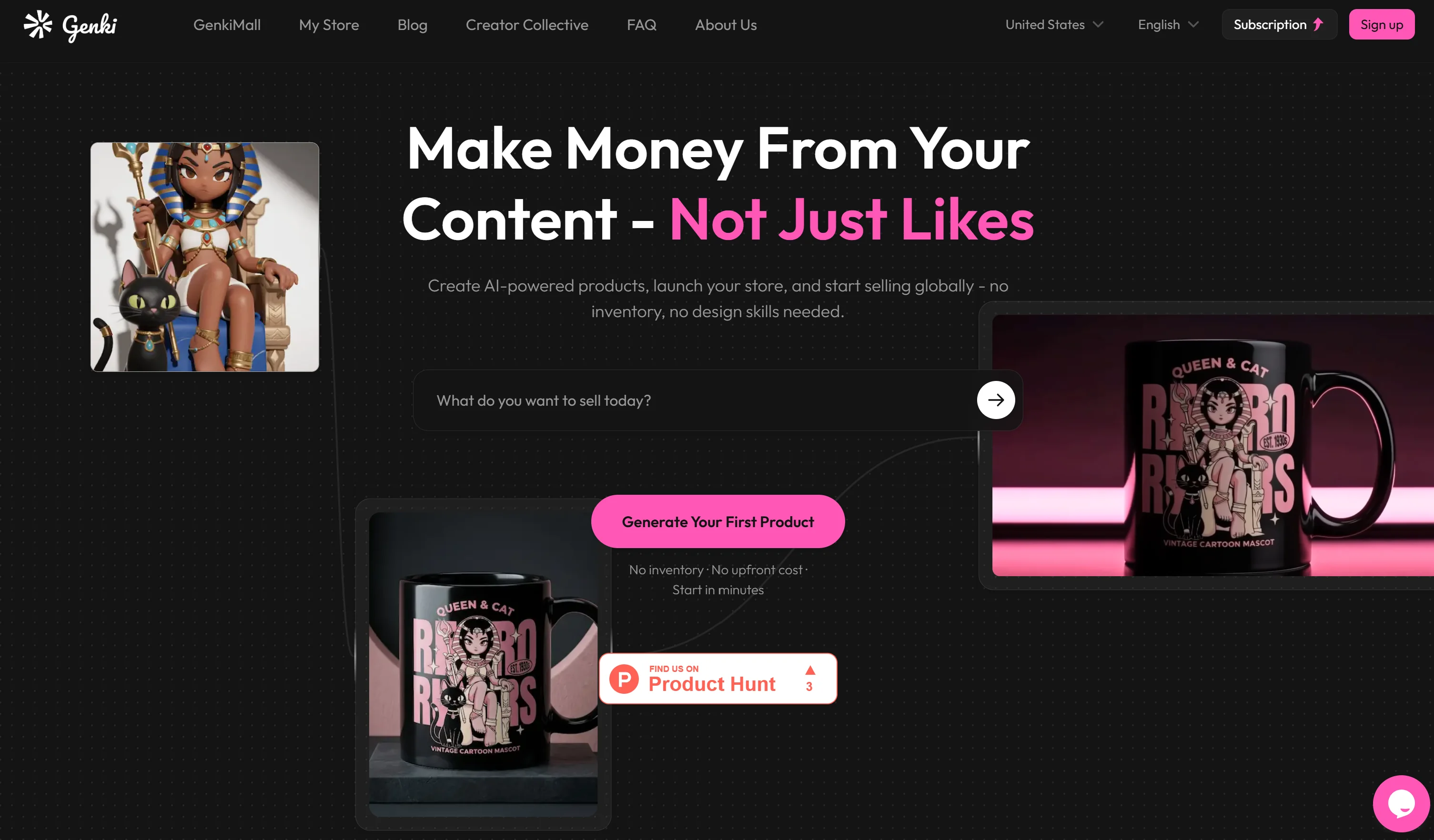
製品のアイデアはあるけれど、どこから始めればいいかわからない?このクイックガイドでは、アカウントの作成から適切な作成モードの選択まで、Genkiの使い方を説明します。
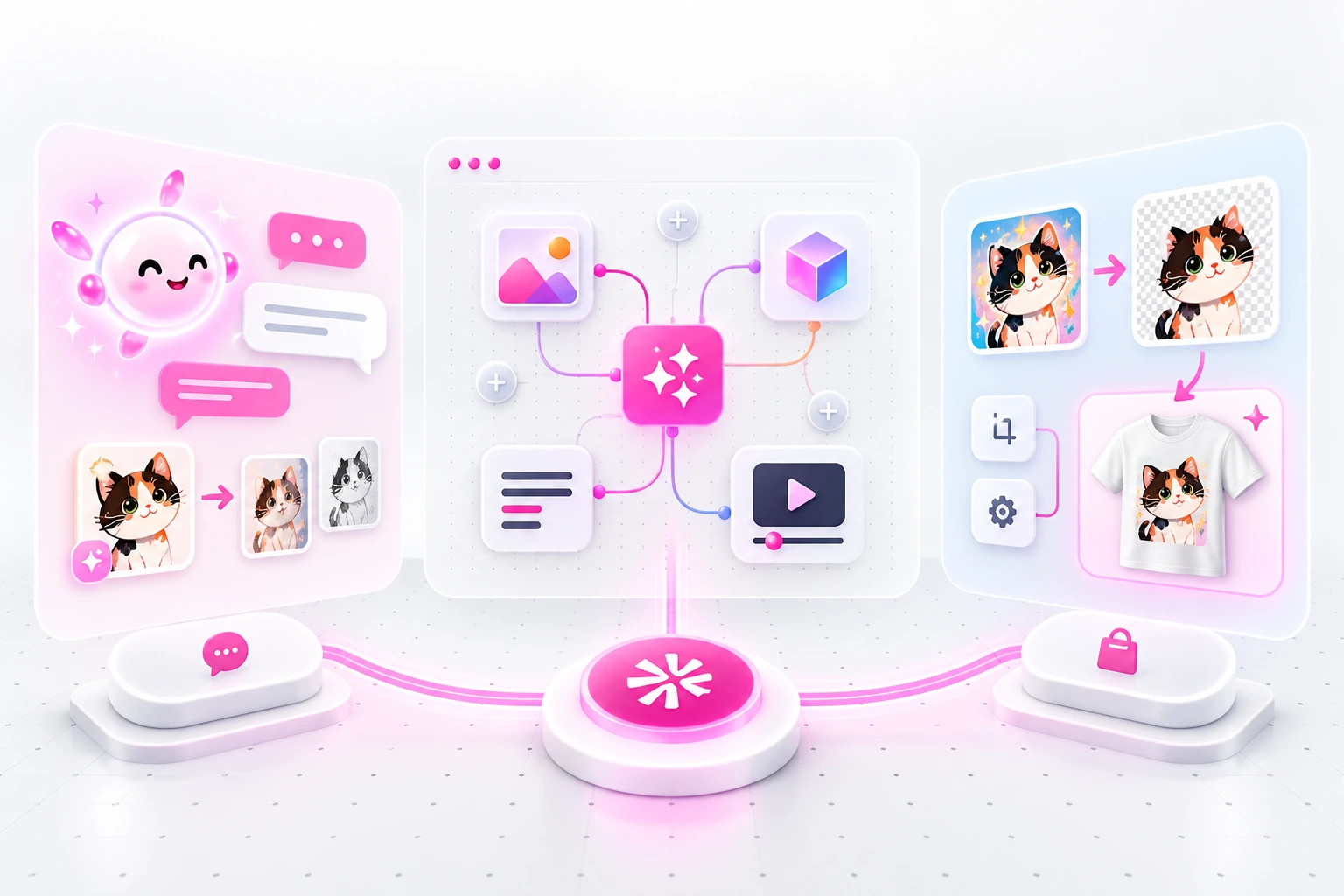
Genkiは、AIデザイン、製品生成、リスティングコンテンツ、ストアツールを1つのワークフローに統合します。説明文から始めることも、既存のアートワークをアップロードすることも、プロジェクトの各部分を手動で構築することもできます。
💡 始める前にすべてのツールを覚える必要はありません。どの程度のガイダンスとコントロールを求めるかに合わせて、モードを選びましょう。
👋 Genkiアカウントを作成する
まずはGenkiのウェブサイトにアクセスし、Sign upを選択します。
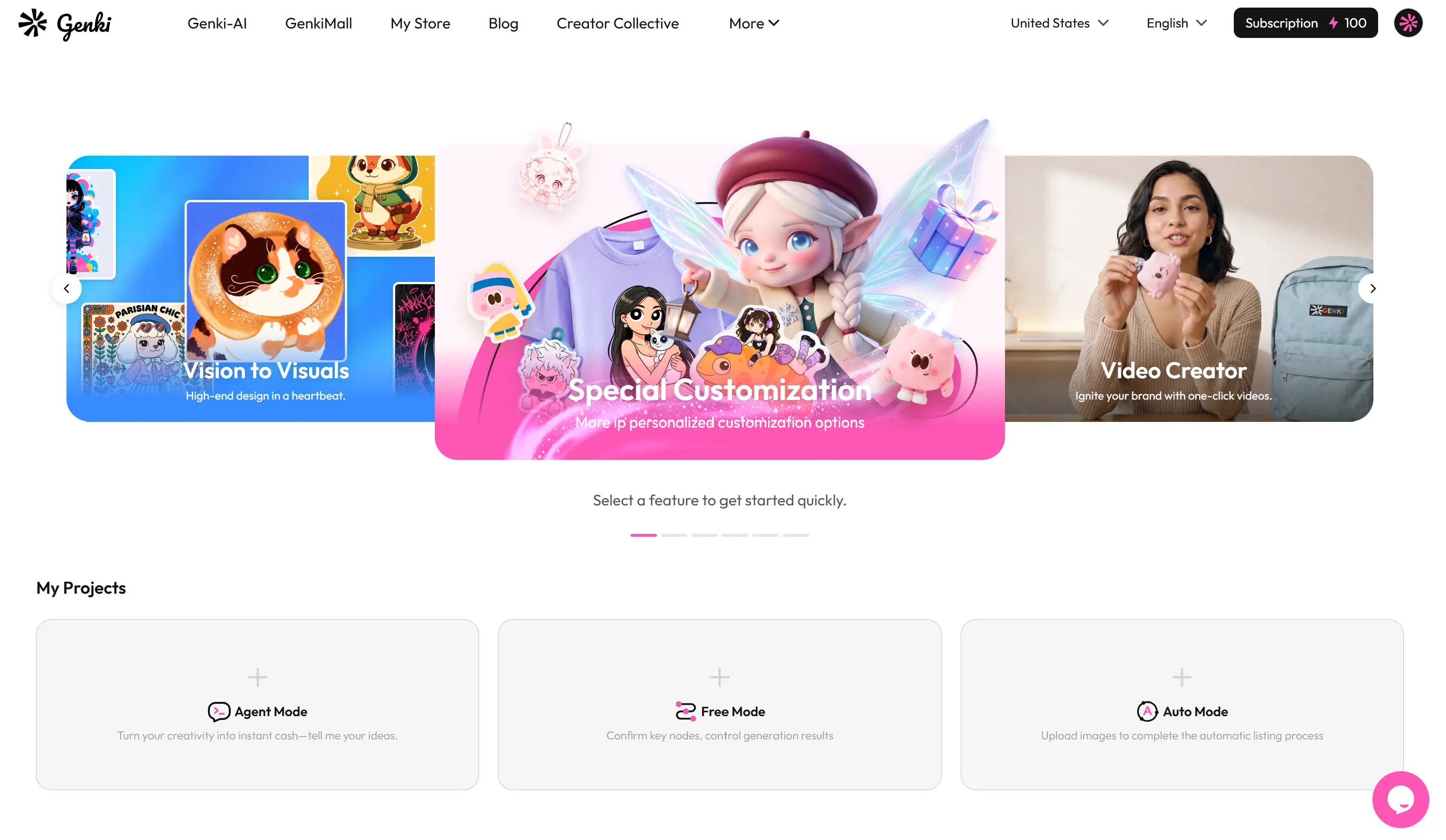
メールアドレスまたは対応するサードパーティアカウントでアカウントを作成できます。サインインしたら、ナビゲーションメニューからGenki-AIを開きます。
ダッシュボードには既存のプロジェクトと、新しいプロジェクトを始める3つの方法が表示されます:
Genkiの使い方を初めて学ぶ場合は、コレクション全体を計画するのではなく、シンプルな製品アイデアから始めましょう。
例えば:
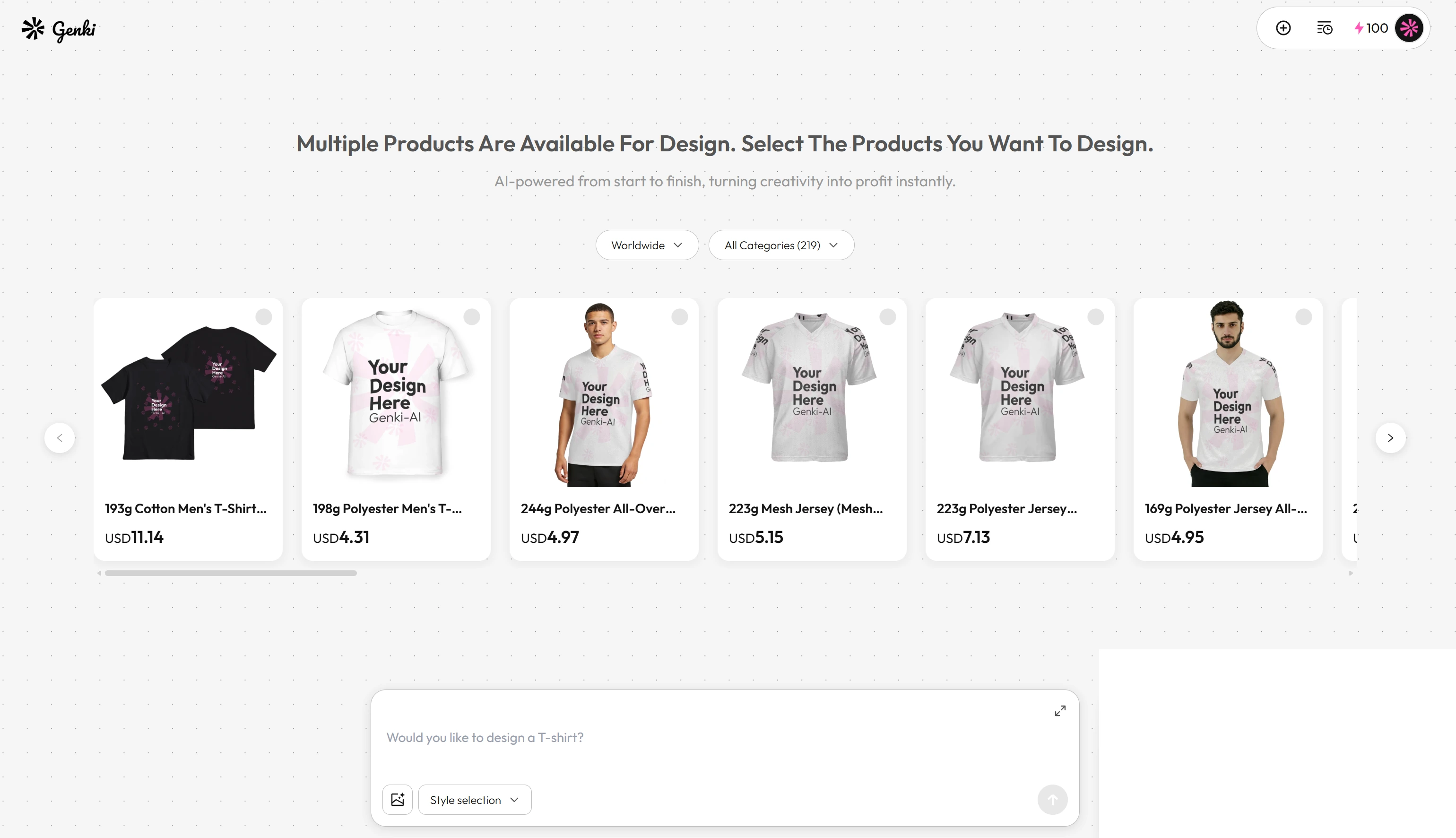
「Tシャツ用のカラフルな猫のイラストを作成する。」
アートワーク、製品タイプ、色、リスティング情報は後からいつでも調整できます。
✨ Genki AIの主な機能を探る
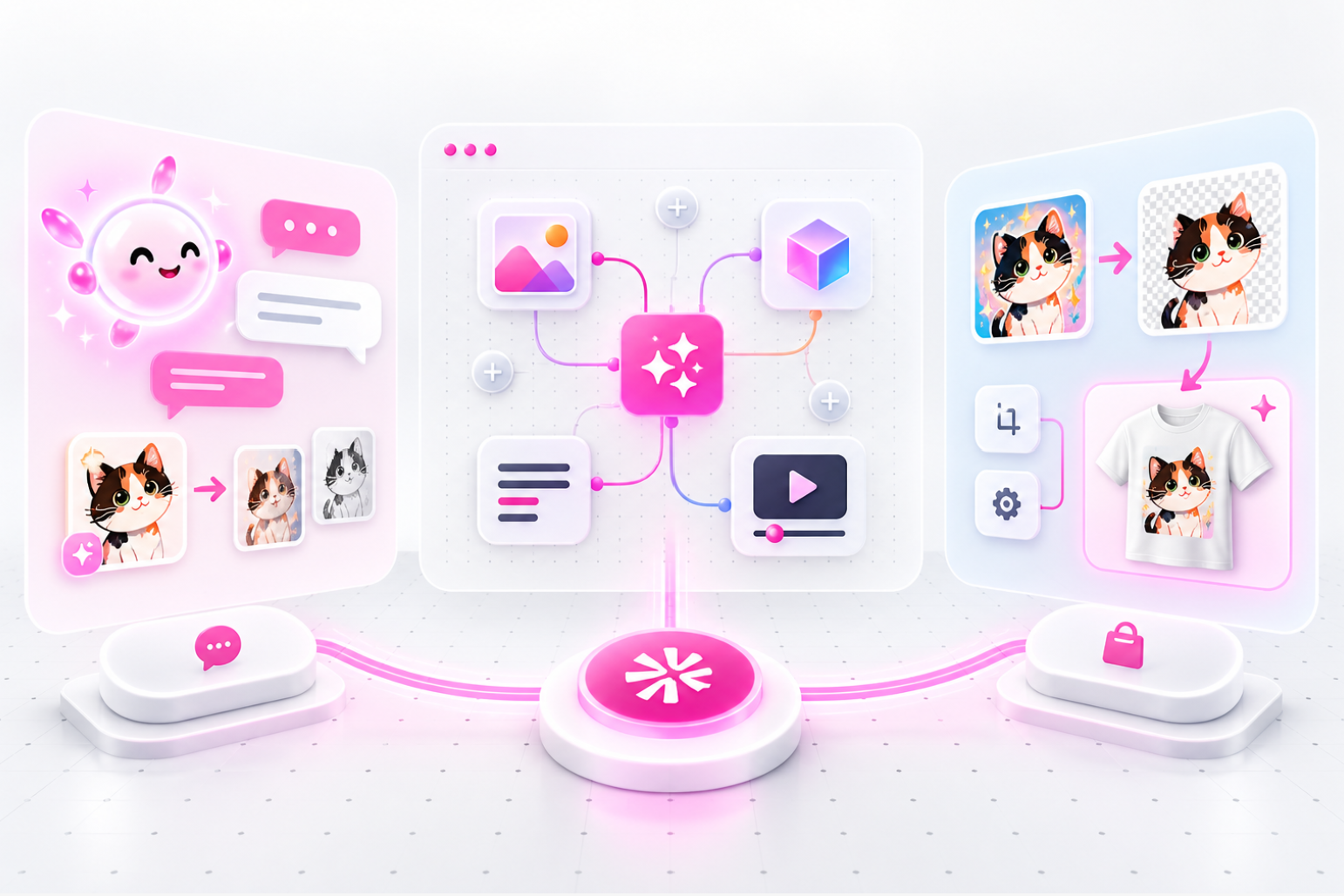
Genki AIの主な機能は、製品作成のいくつかの段階をカバーしています:
- 製品デザイン:製品を選び、アートワークを適用します。
- 画像デザイン:ビジュアルコンテンツを生成または調整します。
- テキスト生成:製品タイトル、説明、その他のコピーを準備します。
- 動画生成:テキストや画像をプロモーション動画に変換します。
- 製品セットアップ:色、バリエーション、価格、マージンを選択します。
- 製品リスティング:オンライン販売用の製品情報を準備します。
複数の分断されたツールを切り替える代わりに、クリエイターは同じプロジェクト内でアイデアから製品へと進むことができます。
このプロセスについてさらに知りたい場合は、Genkiで製品をより速くローンチする方法をお読みください。
🧭 適切な作成モードを選ぶ
役立つGenkiチュートリアルは、1つの重要な決定から始まるべきです:どのモードがあなたのワークフローに合いますか?
エージェントモード:Genkiに導いてもらう
アイデアはあるけれど、それを製品にする方法がわからない場合はエージェントモードを選びましょう。
エージェントに作りたいものを伝え、おすすめされた製品から選択し、ガイド付きの会話を続けます。
こんな人におすすめ:
- 初心者
- 大まかなアイデアがあるクリエイター
- 素早い製品探索
- ステップバイステップのガイダンスを求めるユーザー
🤖 エージェントモードは、次に何をすべきかを決めるのを手伝ってくれるクリエイティブアシスタントだと考えてください。
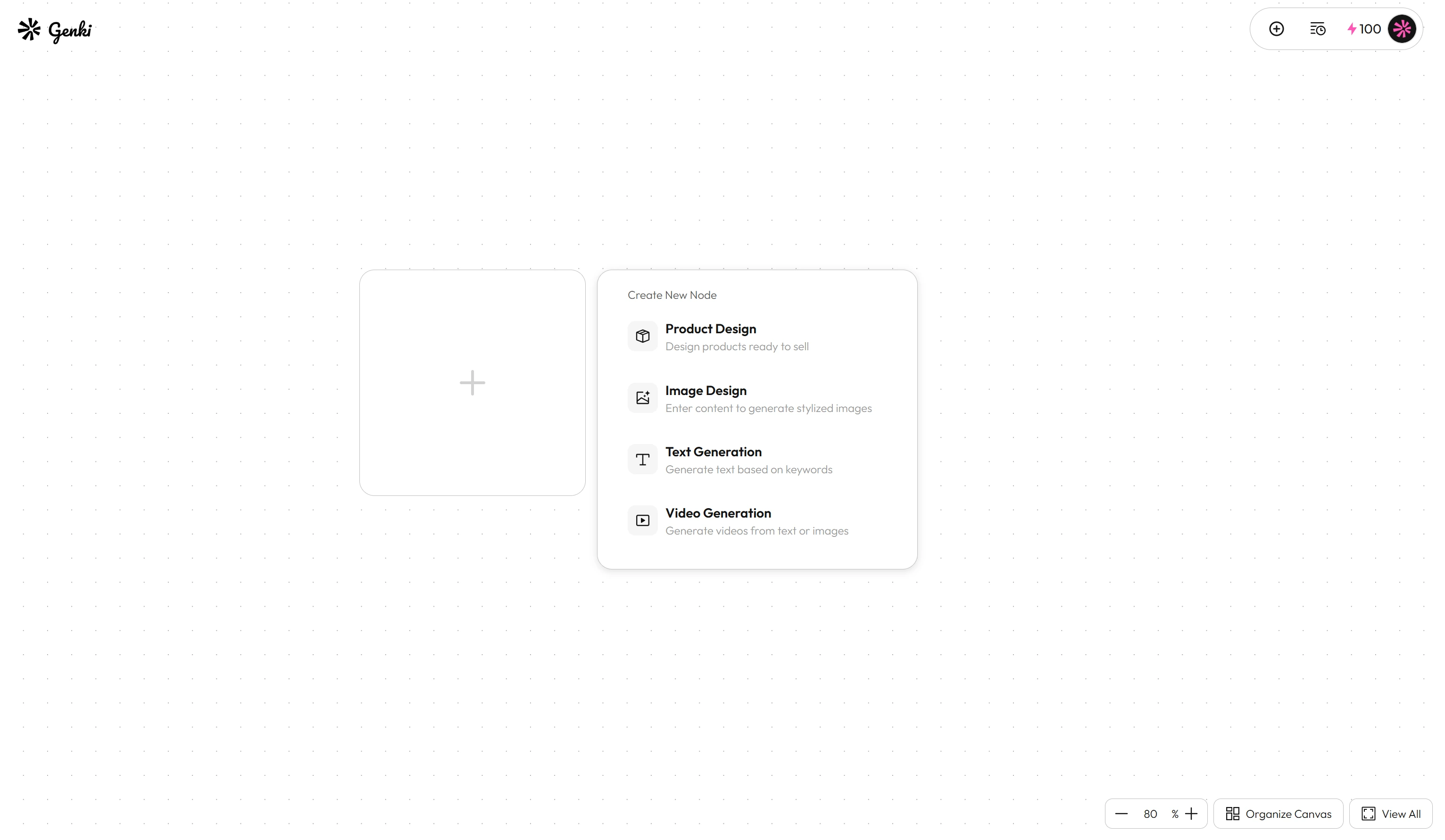
フリーモード:ワークフローを自分で構築する
創作プロセスをより細かくコントロールしたい場合はフリーモードを選びましょう。
キャンバス上で、製品デザイン、画像デザイン、テキスト生成、動画生成のための個別のノードを追加できます。これにより、どのステップを使い、それらをどうつなげるかを自分で決められます。
こんな人におすすめ:
- 経験豊富なクリエイター
- より複雑なプロジェクト
- 異なるクリエイティブな方向性のテスト
- すべての重要な段階を確認したいユーザー
🎛️ フリーモードは最も柔軟性が高い反面、より多くの決断を求められます。
オートモード:リスティングへ素早く進む
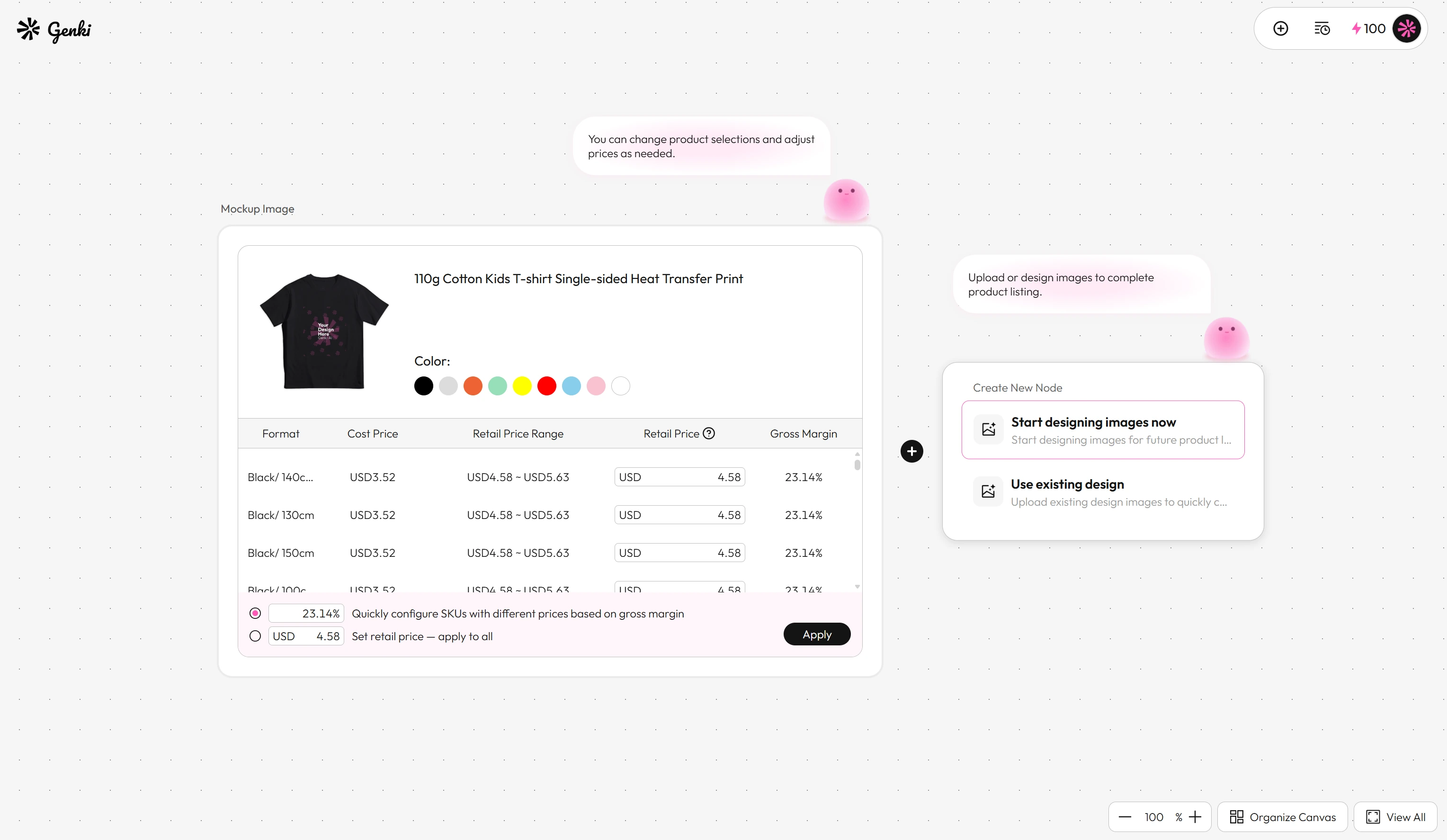
すでに画像がある場合や、プラットフォームに製品セットアップの多くを自動で完了してほしい場合はオートモードを選びましょう。
既存のデザインをアップロードするか新しいものを作成し、製品とバリエーションを選択し、価格を設定して、完成したリスティングへと進みます。
こんな人におすすめ:
- 既存のアートワークがある
- 素早い製品作成
- 複数の製品バリエーションの準備
- 効率的なワークフローを好むクリエイター
⚡ 主な目標が販売可能な製品を素早く準備することなら、オートモードが最短ルートです。
🛍️ アイデアから製品リスティングへ進む
Genkiで製品を作成する基本的な流れはシンプルです:
💭 アイデアを入力するかアートワークをアップロード → 👕 製品を選ぶ → 🎨 デザインを確認 → 💰 バリエーションと価格を設定 → 📝 リスティングを準備
製品を完成させる前に、以下を確認しましょう:
- デザインは正しく配置されていますか?
- すべての色で鮮明に保たれていますか?
- 製品バリエーションは必要ですか?
- 小売価格は適切なマージンを残していますか?
- タイトル、説明、画像は正確ですか?
製品が準備できたら、それをストアやより広い製品コレクションの一部にできます。GenkiMallを通じて他のクリエイターの製品を探すこともできます。
❓ よくある質問
初心者にはどのGenkiモードが最適ですか?
通常、エージェントモードが最も簡単な出発点です。製品の選択と作成を通じてユーザーを導いてくれるからです。
自分のアートワークをアップロードできますか?
はい。既存のデザインをアップロードし、利用可能な製品に適用し、リスティングを準備する前に製品オプションを調整できます。
プロジェクトごとにモードを変更できますか?
はい。プロジェクトごとにモードを選べます。あるアイデアはエージェントモードの方が有利かもしれませんし、既存のデザインはオートモードで準備する方が速いかもしれません。