มีไอเดียสำหรับผลิตภัณฑ์แต่ไม่รู้จะเริ่มต้นที่ไหน? คู่มือฉบับรวบรัดนี้จะอธิบาย วิธีใช้ Genki ตั้งแต่การสร้างบัญชีไปจนถึงการเลือกโหมดสร้างสรรค์ที่เหมาะสม
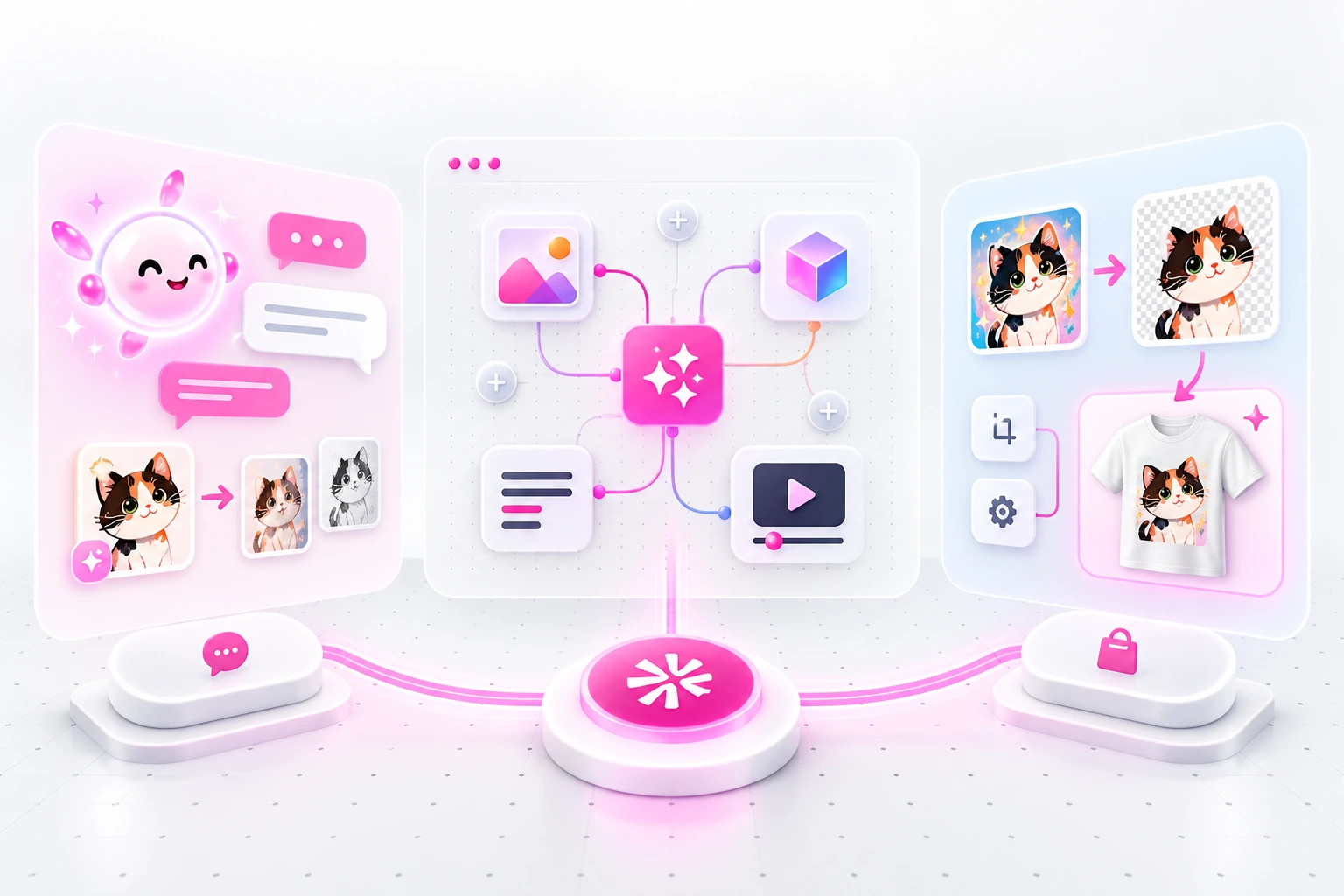
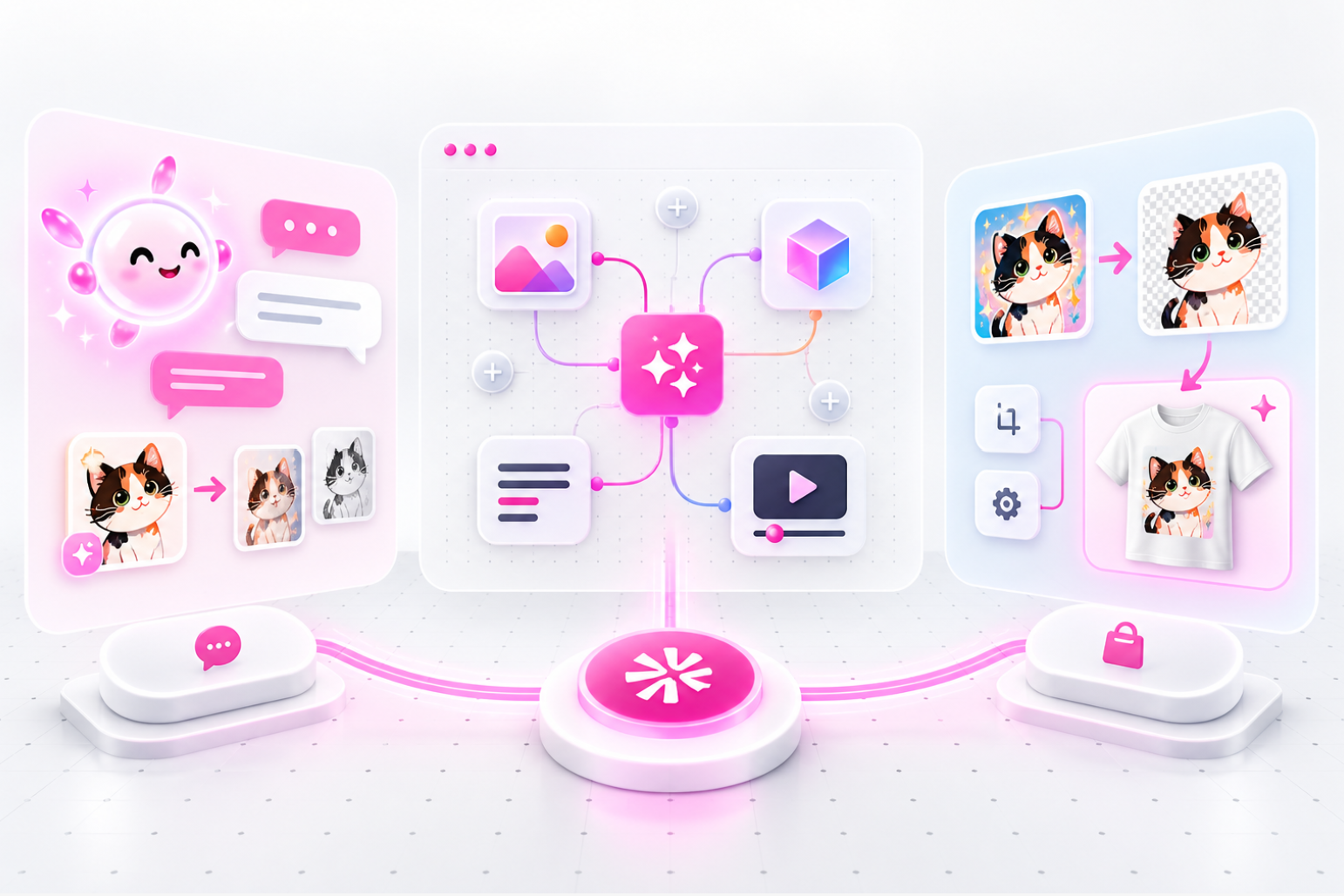
Genki เชื่อมโยงการออกแบบด้วย AI การสร้างผลิตภัณฑ์ เนื้อหาสำหรับการลงขาย และเครื่องมือสำหรับร้านค้าไว้ในขั้นตอนการทำงานเดียว คุณสามารถเริ่มต้นด้วยคำอธิบาย อัปโหลดงานศิลปะที่มีอยู่ หรือสร้างแต่ละส่วนของโปรเจกต์ด้วยตนเอง
💡 คุณไม่จำเป็นต้องเรียนรู้ทุกเครื่องมือก่อนเริ่มต้น เลือกโหมดที่ตรงกับระดับคำแนะนำและการควบคุมที่คุณต้องการ
👋 สร้างบัญชี Genki ของคุณ
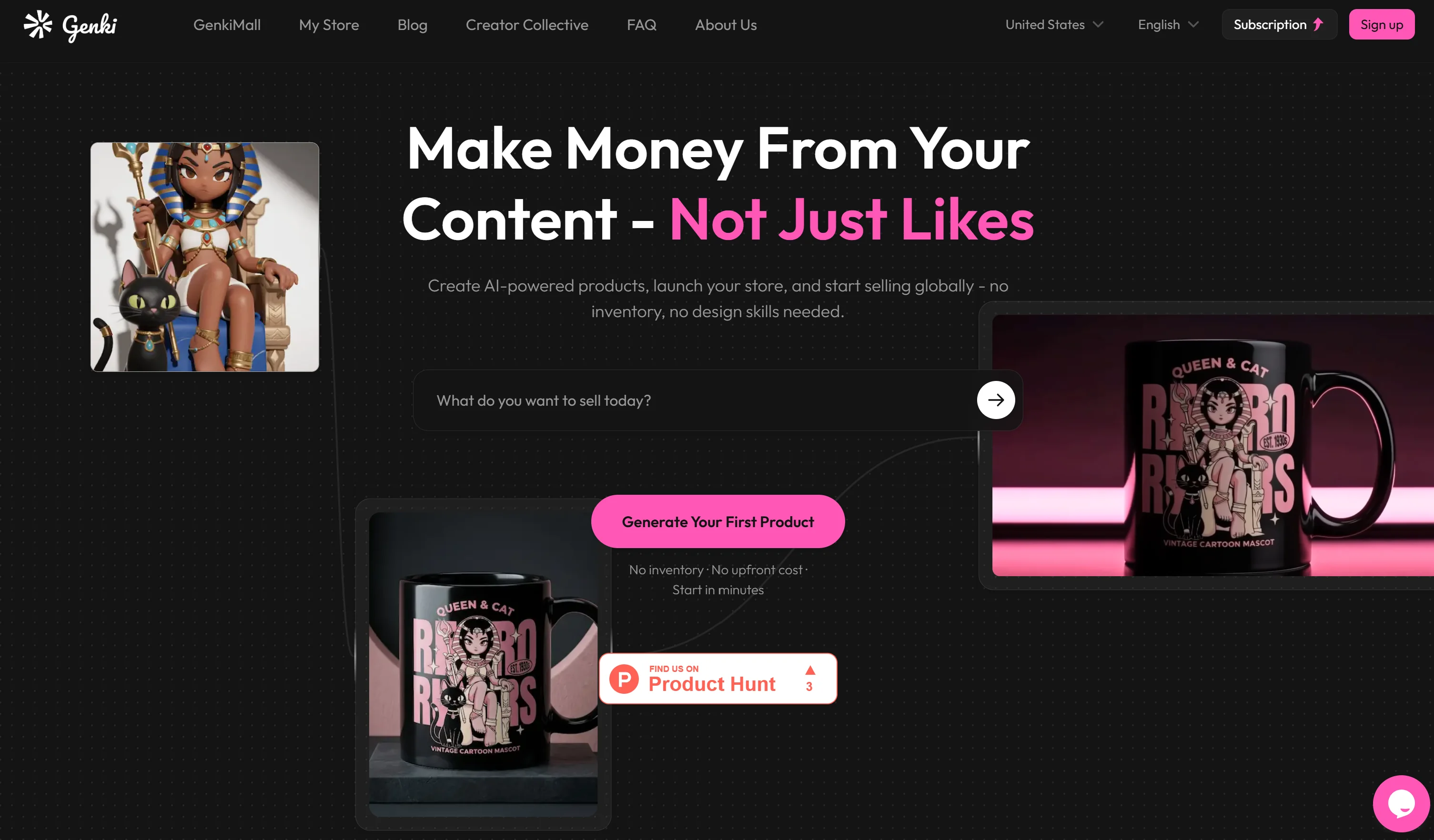
ในการเริ่มต้น เข้าไปที่ เว็บไซต์ Genki และเลือก Sign up
คุณสามารถสร้างบัญชีด้วยอีเมลหรือบัญชีบุคคลที่สามที่รองรับ เมื่อเข้าสู่ระบบแล้ว ให้เปิด Genki-AI จากเมนูนำทาง
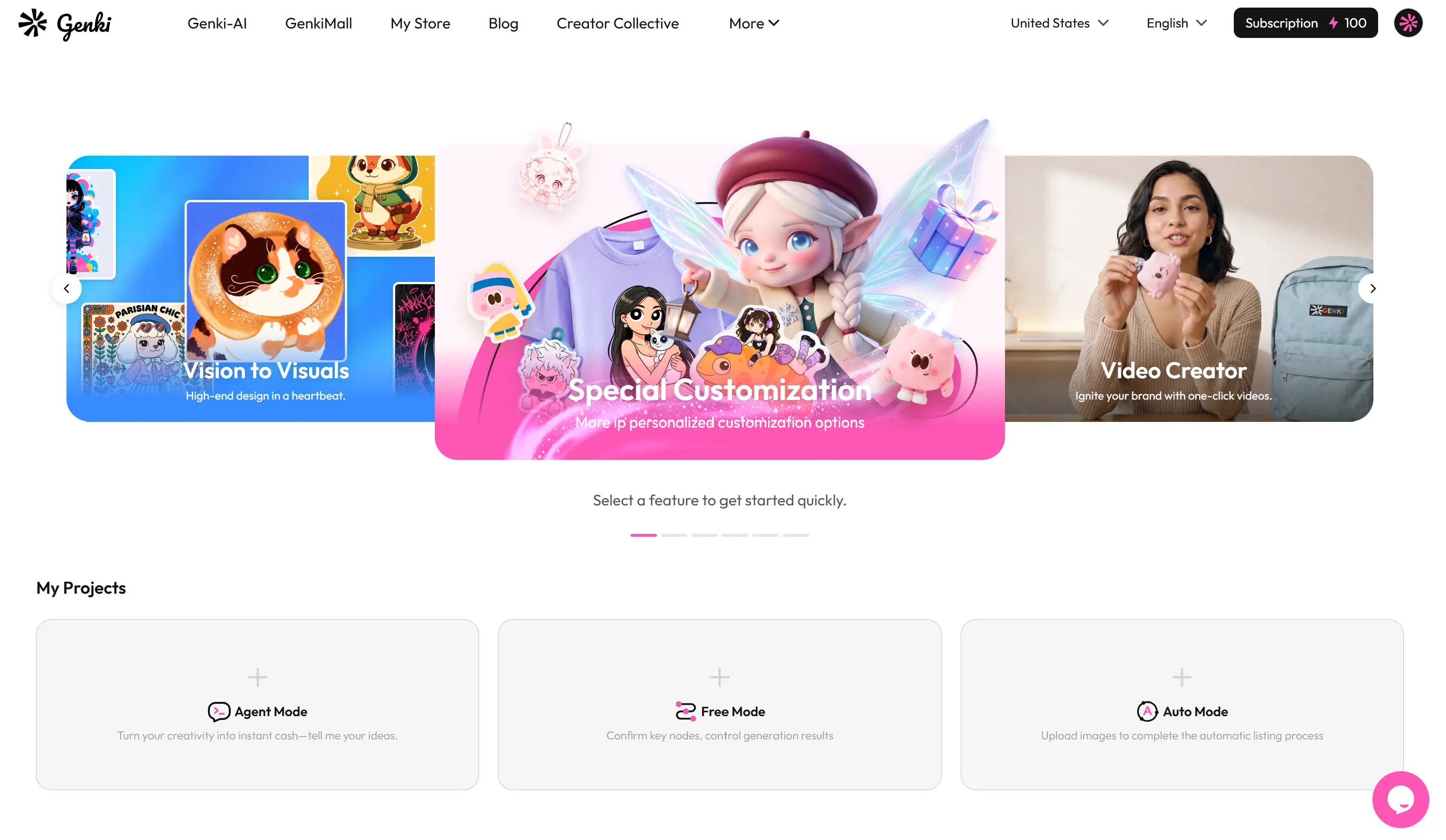
แดชบอร์ดจะแสดงโปรเจกต์ที่มีอยู่ของคุณและสามวิธีในการเริ่มต้นโปรเจกต์ใหม่:
- Agent Mode
- Free Mode
- Auto Mode
หากนี่เป็นครั้งแรกที่คุณเรียนรู้วิธีใช้ Genki ให้เริ่มต้นด้วยไอเดียผลิตภัณฑ์ง่ายๆ แทนที่จะวางแผนคอลเลกชันทั้งหมด
ตัวอย่างเช่น:
"สร้างภาพประกอบแมวสีสันสดใสสำหรับเสื้อยืด"
คุณสามารถปรับปรุงงานศิลปะ ประเภทผลิตภัณฑ์ สี และข้อมูลสำหรับการลงขายในภายหลังได้เสมอ
✨ สำรวจฟีเจอร์หลักของ Genki AI
ฟีเจอร์หลักของ Genki AI ครอบคลุมหลายขั้นตอนของการสร้างผลิตภัณฑ์:
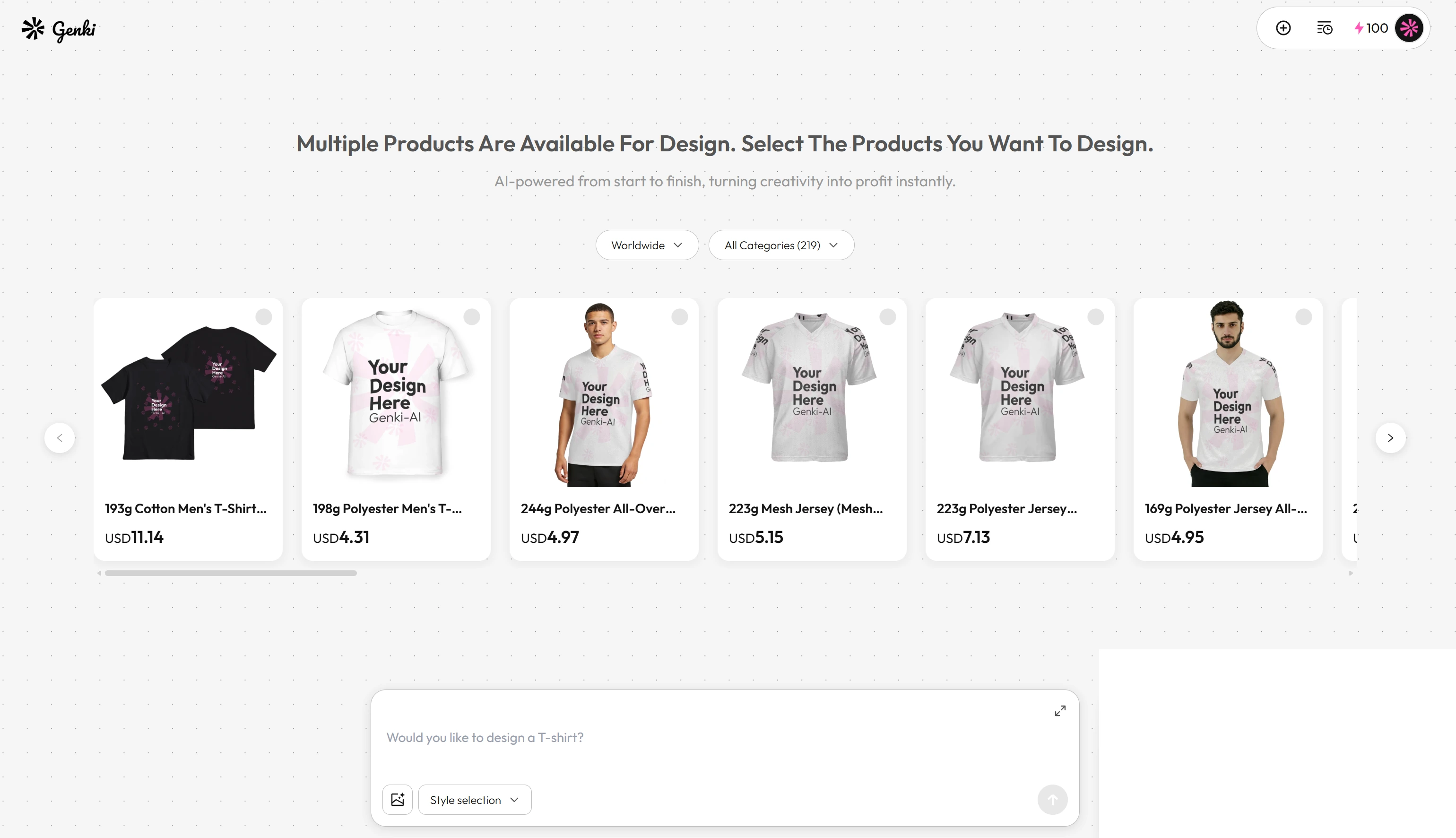
- Product Design: เลือกผลิตภัณฑ์และนำงานศิลปะของคุณไปใช้
- Image Design: สร้างหรือปรับปรุงเนื้อหาภาพ
- Text Generation: เตรียมชื่อผลิตภัณฑ์ คำอธิบาย และข้อความอื่นๆ
- Video Generation: เปลี่ยนข้อความหรือภาพให้เป็นวิดีโอโปรโมท
- Product Setup: เลือกสี ตัวเลือก ราคา และกำไร
- Product Listing: เตรียมข้อมูลผลิตภัณฑ์สำหรับการขายออนไลน์
แทนที่จะสลับไปมาระหว่างเครื่องมือหลายอย่างที่ไม่เชื่อมต่อกัน ครีเอเตอร์สามารถเปลี่ยนจากไอเดียไปสู่ผลิตภัณฑ์ได้ภายในโปรเจกต์เดียวกัน
หากคุณต้องการเรียนรู้เพิ่มเติมเกี่ยวกับกระบวนการนี้ อ่าน วิธีเปิดตัวผลิตภัณฑ์ได้เร็วขึ้นด้วย Genki
🧭 เลือกโหมดสร้างสรรค์ที่เหมาะสม
บทแนะนำ Genki ที่มีประโยชน์ควรเริ่มต้นด้วยการตัดสินใจสำคัญหนึ่งอย่าง: โหมดใดเหมาะกับขั้นตอนการทำงานของคุณ?
Agent Mode: ให้ Genki นำทางคุณ
เลือก Agent Mode เมื่อคุณมีไอเดียแต่ไม่แน่ใจว่าจะเปลี่ยนมันเป็นผลิตภัณฑ์ได้อย่างไร
บอก Agent ว่าคุณต้องการสร้างอะไร จากนั้นเลือกจากผลิตภัณฑ์ที่แนะนำและดำเนินการต่อผ่านบทสนทนาที่มีคำแนะนำ
เหมาะที่สุดสำหรับ:
- ผู้เริ่มต้น
- ครีเอเตอร์ที่มีไอเดียคร่าวๆ
- การสำรวจผลิตภัณฑ์อย่างรวดเร็ว
- ผู้ใช้ที่ต้องการคำแนะนำทีละขั้นตอน
🤖 คิดว่า Agent Mode เป็นผู้ช่วยสร้างสรรค์ที่ช่วยคุณตัดสินใจว่าควรทำอะไรต่อไป
Free Mode: สร้างขั้นตอนการทำงานด้วยตัวเอง
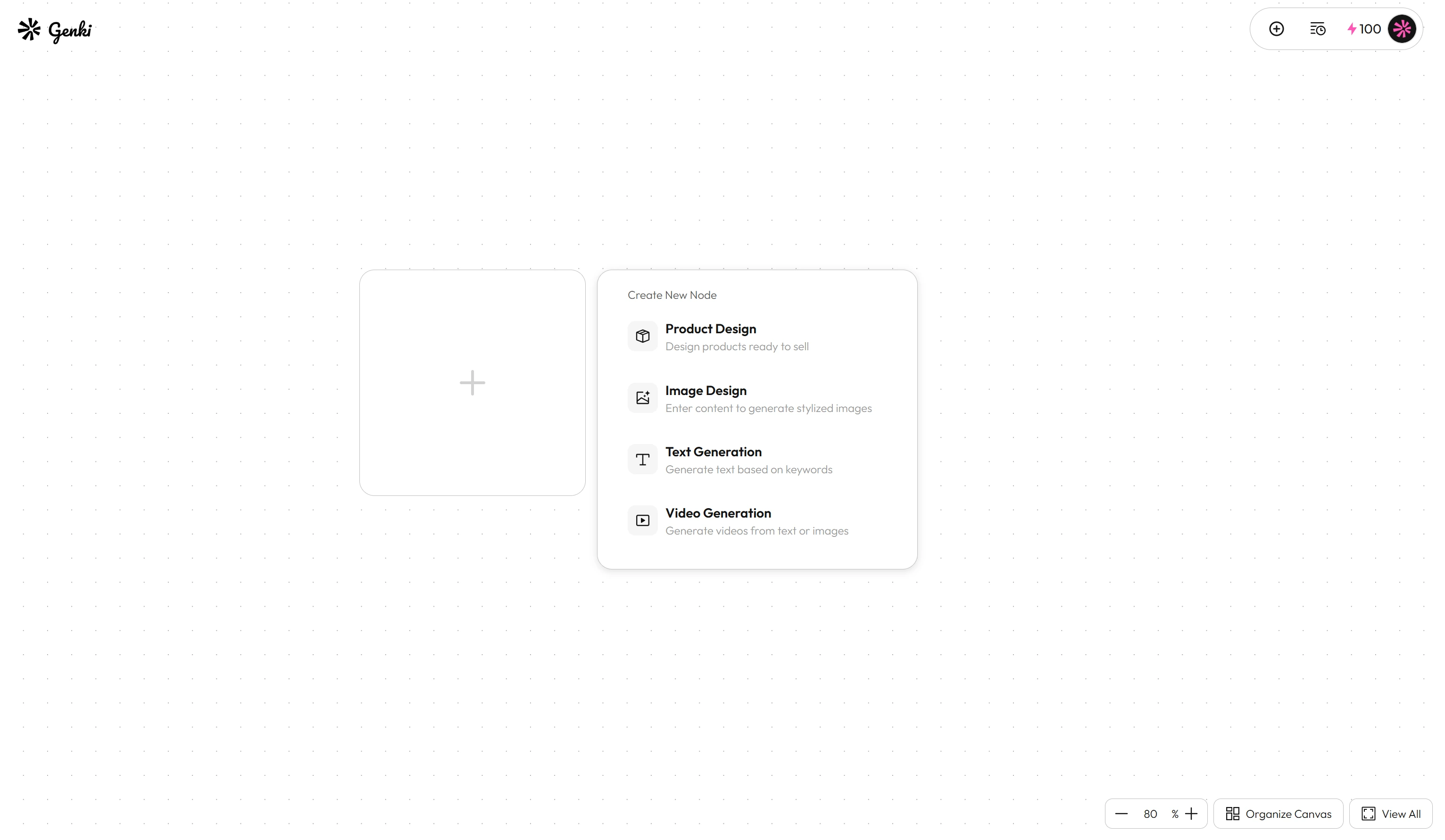
เลือก Free Mode เมื่อคุณต้องการควบคุมกระบวนการสร้างสรรค์มากขึ้น
บนแคนวาส คุณสามารถเพิ่มโหนดแยกสำหรับ Product Design, Image Design, Text Generation และ Video Generation ซึ่งช่วยให้คุณตัดสินใจได้ว่าจะใช้ขั้นตอนใดและเชื่อมต่อกันอย่างไร
เหมาะที่สุดสำหรับ:
- ครีเอเตอร์ที่มีประสบการณ์
- โปรเจกต์ที่ซับซ้อนมากขึ้น
- การทดสอบทิศทางสร้างสรรค์ที่แตกต่างกัน
- ผู้ใช้ที่ต้องการตรวจสอบทุกขั้นตอนสำคัญ
🎛️ Free Mode ให้ความยืดหยุ่นมากที่สุด แต่ก็ต้องการให้คุณตัดสินใจมากขึ้นเช่นกัน
Auto Mode: เคลื่อนไปสู่การลงขายอย่างรวดเร็ว
เลือก Auto Mode เมื่อคุณมีภาพอยู่แล้วหรือต้องการให้แพลตฟอร์มดำเนินการตั้งค่าผลิตภัณฑ์ส่วนใหญ่ให้เสร็จโดยอัตโนมัติ
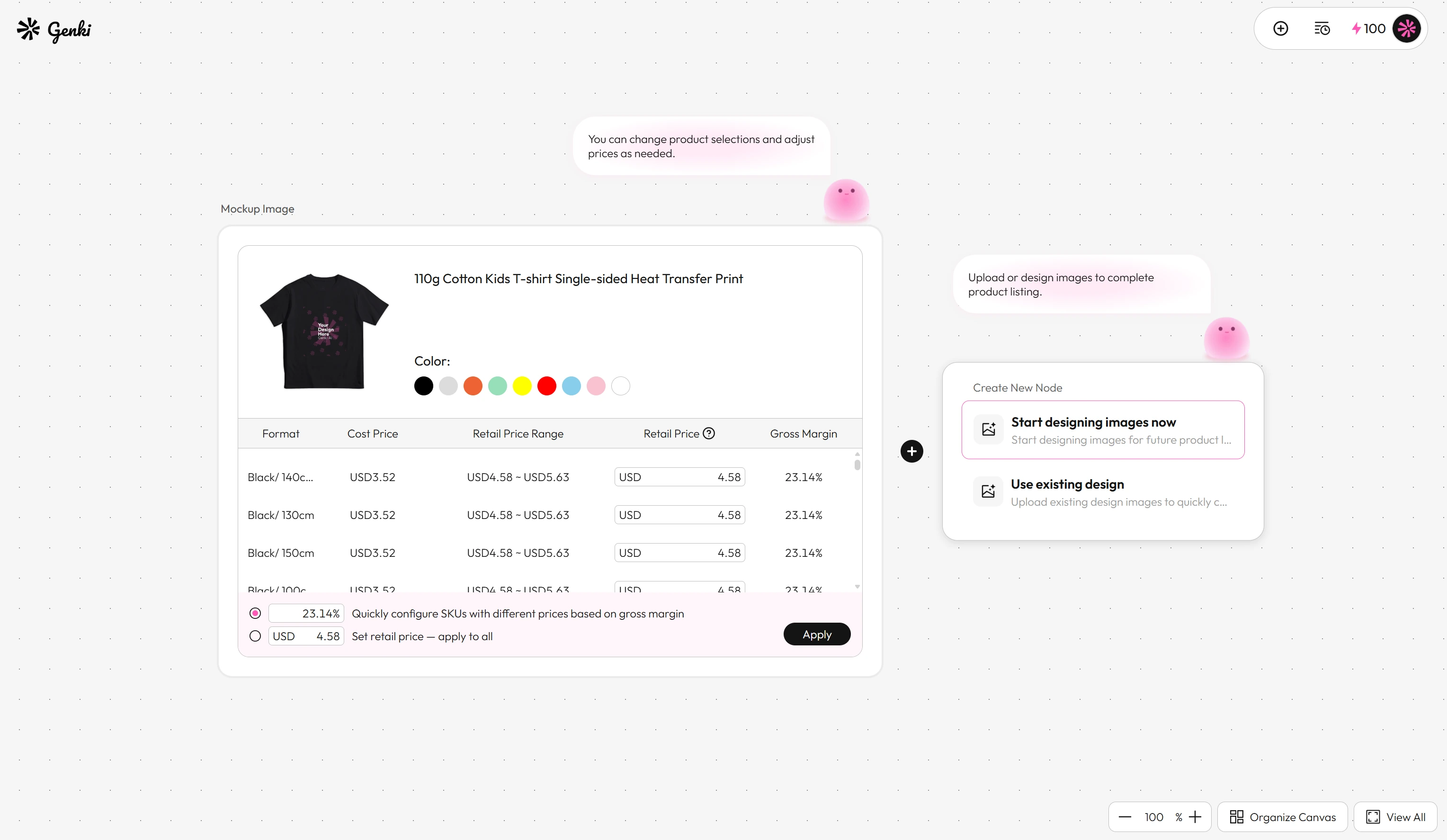
อัปโหลดดีไซน์ที่มีอยู่หรือสร้างใหม่ เลือกผลิตภัณฑ์และตัวเลือก ตั้งราคา และดำเนินการต่อจนได้รายการลงขายที่เสร็จสมบูรณ์
เหมาะที่สุดสำหรับ:
- งานศิลปะที่มีอยู่แล้ว
- การสร้างผลิตภัณฑ์อย่างรวดเร็ว
- การเตรียมผลิตภัณฑ์หลายตัวเลือก
- ครีเอเตอร์ที่ชอบขั้นตอนการทำงานที่กระชับ
⚡ Auto Mode เป็นเส้นทางที่สั้นที่สุดเมื่อเป้าหมายหลักของคุณคือการเตรียมผลิตภัณฑ์ที่พร้อมขายอย่างรวดเร็ว
🛍️ เปลี่ยนจากไอเดียไปสู่รายการลงขายผลิตภัณฑ์
กระบวนการพื้นฐานสำหรับวิธีสร้างผลิตภัณฑ์ด้วย Genki นั้นง่ายมาก:
💭 ป้อนไอเดียหรืออัปโหลดงานศิลปะ → 👕 เลือกผลิตภัณฑ์ → 🎨 ตรวจสอบดีไซน์ → 💰 ตั้งค่าตัวเลือกและราคา → 📝 เตรียมรายการลงขาย
ก่อนทำผลิตภัณฑ์ให้เสร็จ ตรวจสอบ:
- ดีไซน์วางตำแหน่งถูกต้องหรือไม่?
- ยังคงชัดเจนบนทุกสีหรือไม่?
- ตัวเลือกผลิตภัณฑ์จำเป็นหรือไม่?
- ราคาขายปลีกเหลือกำไรที่เหมาะสมหรือไม่?
- ชื่อ คำอธิบาย และภาพถูกต้องหรือไม่?
หลังจากผลิตภัณฑ์พร้อมแล้ว มันสามารถเป็นส่วนหนึ่งของร้านค้าของคุณหรือคอลเลกชันผลิตภัณฑ์ที่ใหญ่ขึ้น คุณยังสามารถสำรวจผลิตภัณฑ์จากครีเอเตอร์คนอื่นๆ ผ่าน GenkiMall
❓ คำถามที่พบบ่อย
โหมด Genki ใดเหมาะที่สุดสำหรับผู้เริ่มต้น?
Agent Mode มักเป็นจุดเริ่มต้นที่ง่ายที่สุดเพราะนำทางผู้ใช้ผ่านการเลือกผลิตภัณฑ์และการสร้าง
ฉันสามารถอัปโหลดงานศิลปะของตัวเองได้ไหม?
ได้ คุณสามารถอัปโหลดดีไซน์ที่มีอยู่ นำไปใช้กับผลิตภัณฑ์ที่มี และปรับตัวเลือกผลิตภัณฑ์ก่อนเตรียมรายการลงขาย
ฉันสามารถเปลี่ยนโหมดสำหรับโปรเจกต์ต่างๆ ได้ไหม?
ได้ คุณสามารถเลือกโหมดตามแต่ละโปรเจกต์ ไอเดียหนึ่งอาจได้ประโยชน์จาก Agent Mode ในขณะที่ดีไซน์ที่มีอยู่อาจเตรียมได้เร็วกว่าผ่าน Auto Mode