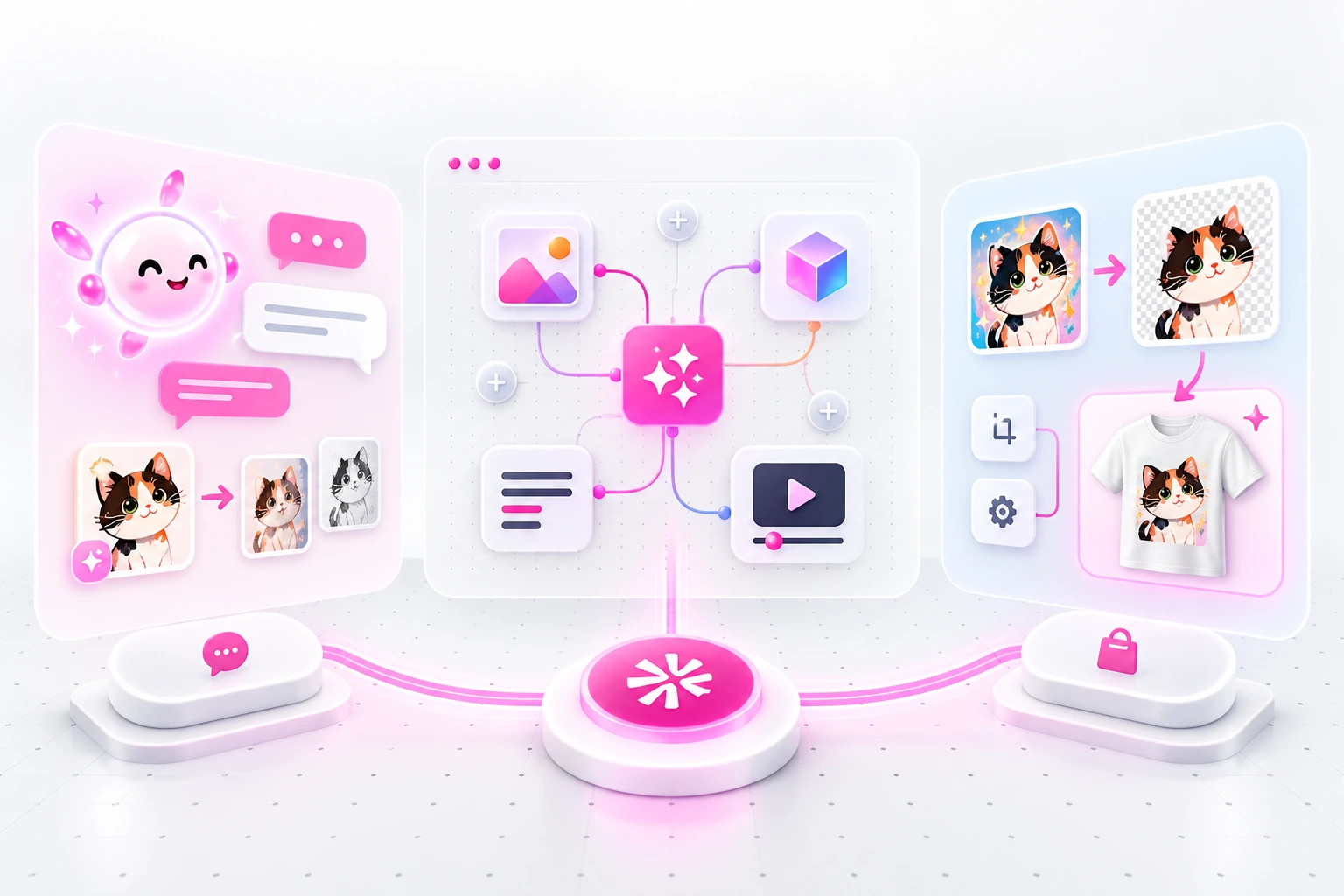
有個產品想法但不知道從何開始?這份快速指南說明了如何使用 Genki,從建立帳戶到選擇正確的創作模式。
Genki 將 AI 設計、產品生成、上架內容和商店工具整合在同一個工作流程中。你可以從描述開始、上傳現有圖稿,或手動建立專案的每個部分。
💡 你不需要在開始前學會每一個工具。選擇符合你想要多少引導和控制的模式即可。
👋 建立你的 Genki 帳戶
首先,前往 Genki 網站並選擇註冊。
你可以使用電子郵件地址或支援的第三方帳戶建立帳戶。登入後,從導覽選單開啟 Genki-AI。
儀表板會顯示你現有的專案,以及三種開始新專案的方式:
如果這是你第一次學習如何使用 Genki,請從簡單的產品想法開始,而不是規劃整個系列。
例如:
「為 T 恤創作一個色彩繽紛的貓咪插圖。」
你隨時可以稍後調整圖稿、產品類型、顏色和上架資訊。
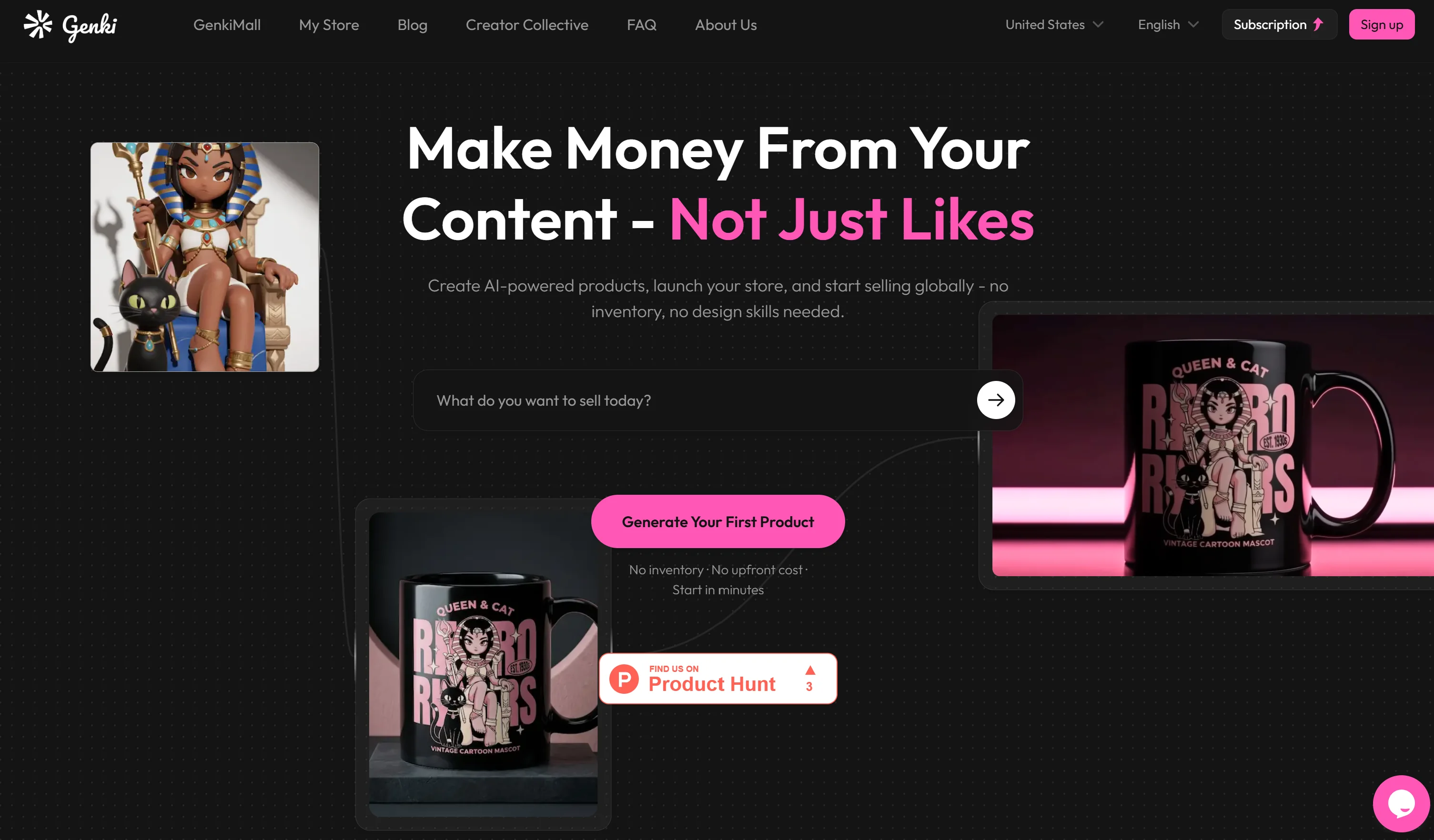
✨ 探索 Genki AI 的主要功能
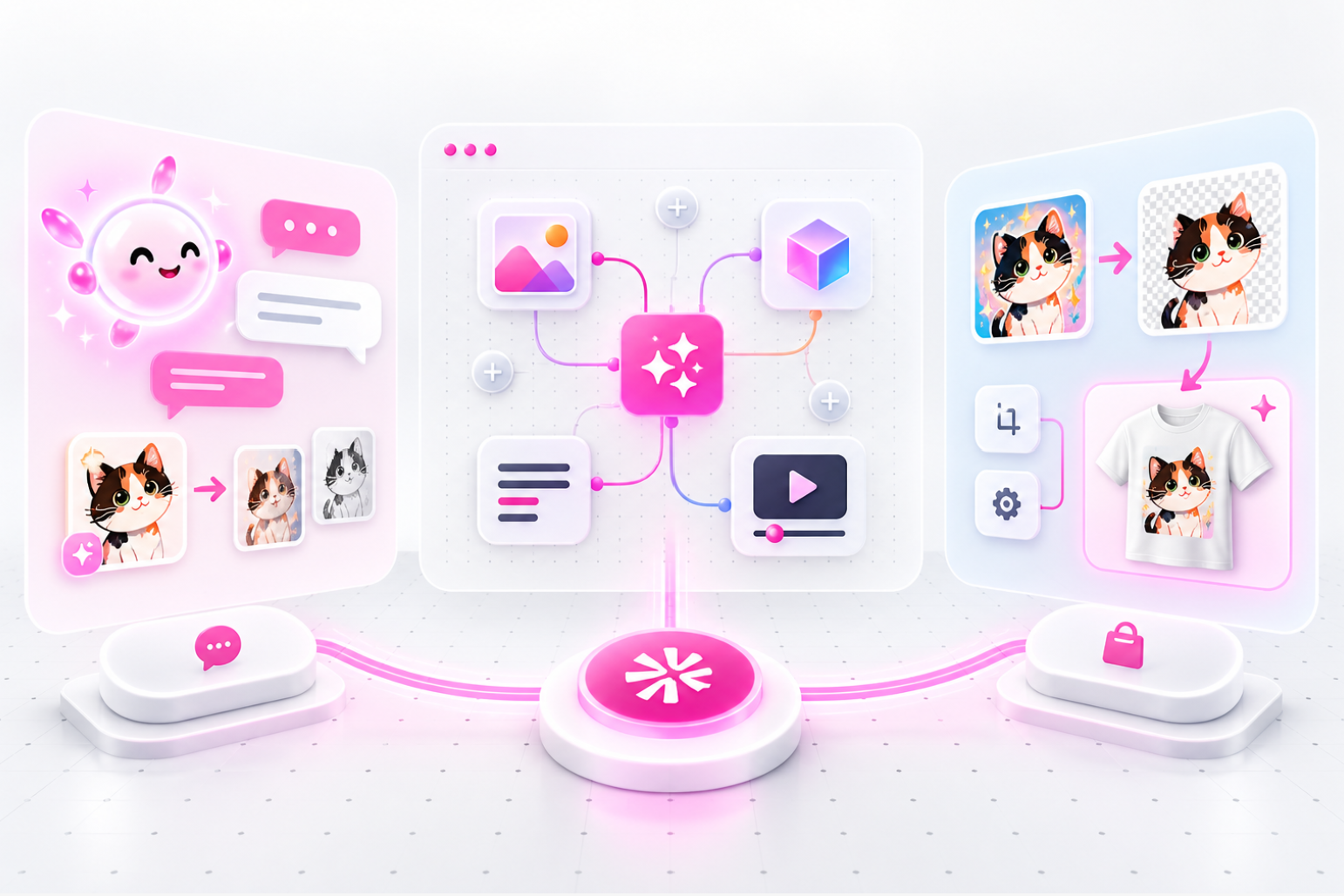
Genki AI 的主要功能涵蓋產品創作的多個階段:
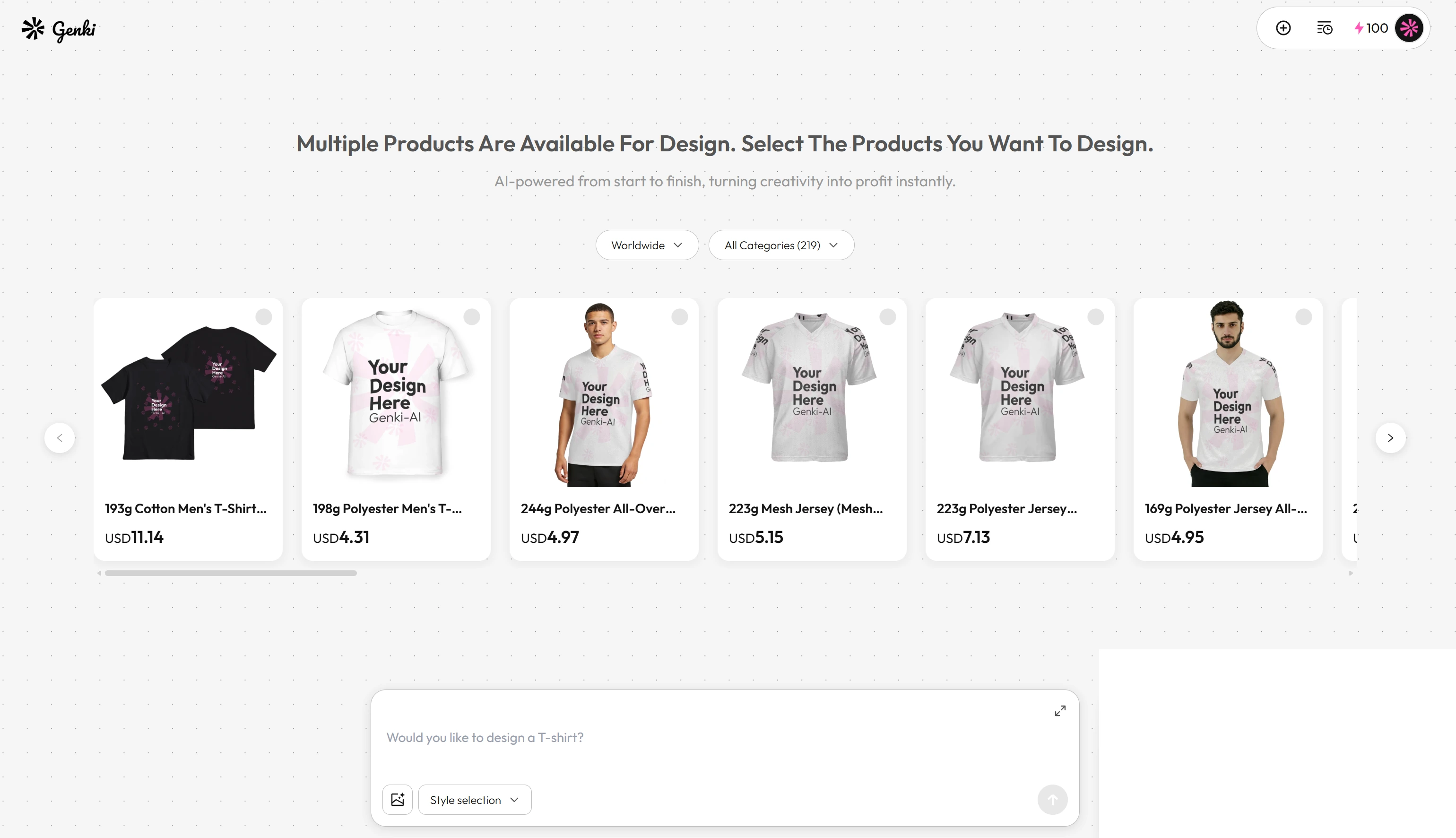
- 產品設計:選擇產品並套用你的圖稿。
- 圖像設計:生成或調整視覺內容。
- 文字生成:準備產品標題、描述和其他文案。
- 影片生成:將文字或圖像轉換為宣傳影片。
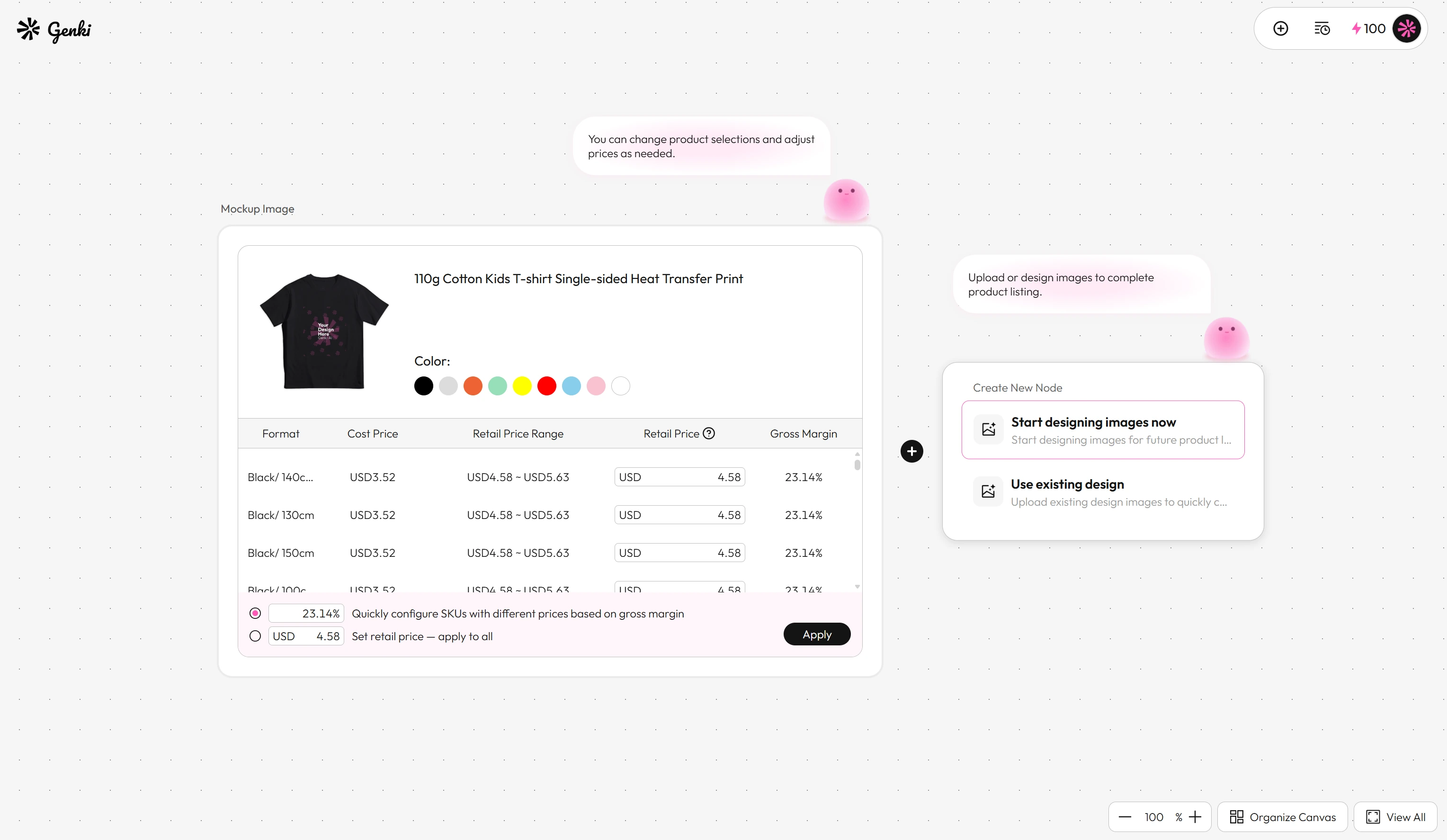
- 產品設定:選擇顏色、款式、價格和利潤。
- 產品上架:為線上銷售準備產品資訊。
創作者不必在幾個互不相連的工具之間切換,而是可以在同一個專案中從想法推進到產品。
如果你想進一步了解這個流程,請閱讀如何使用 Genki 更快推出產品。
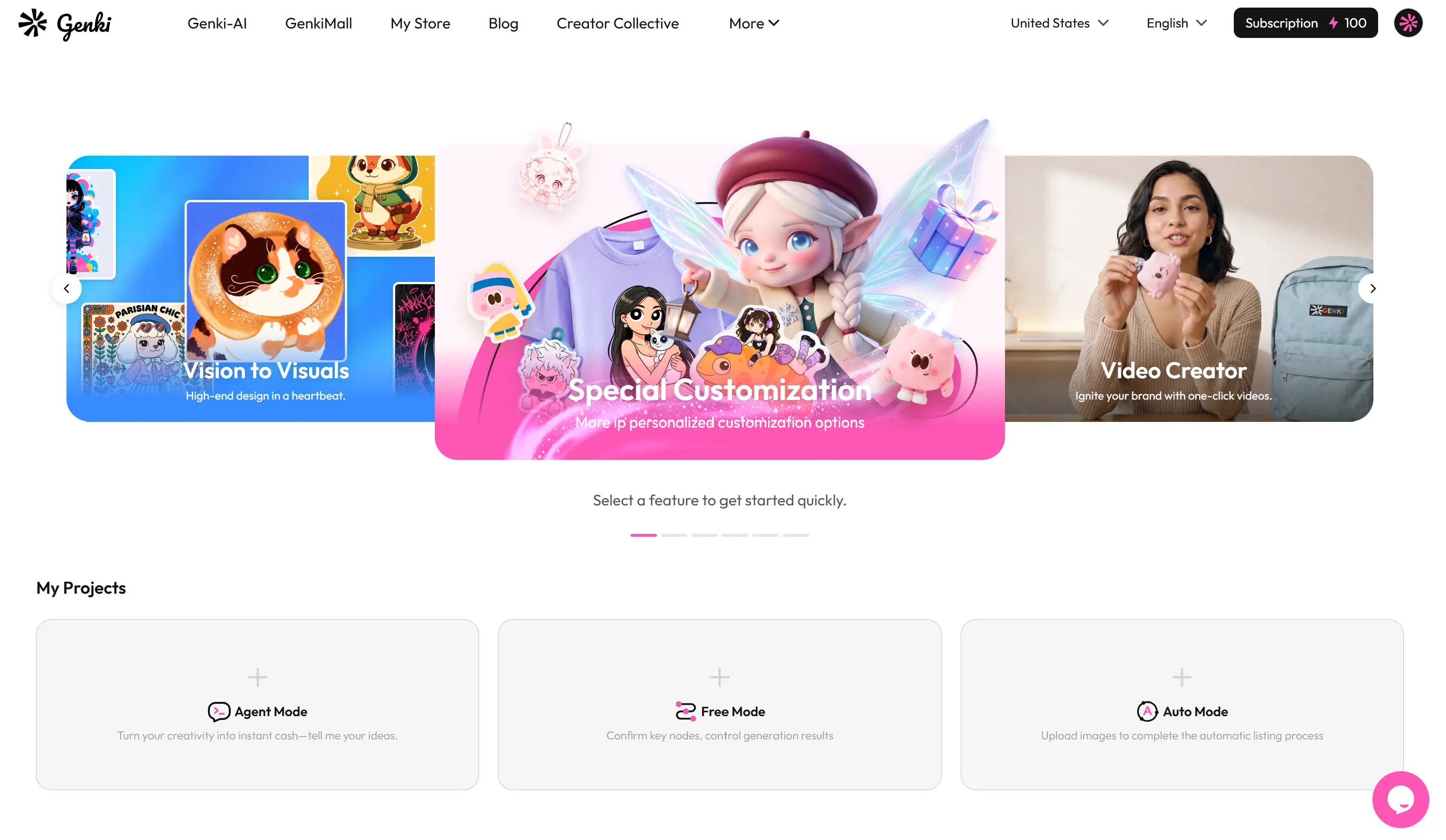
🧭 選擇正確的創作模式
一份實用的 Genki 教學應該從一個重要決定開始:哪種模式適合你的工作流程?
Agent 模式:讓 Genki 引導你
當你有想法但不確定如何將其轉化為產品時,請選擇 Agent 模式。
告訴 Agent 你想創作什麼,然後從推薦的產品中選擇,並繼續進行引導式對話。
最適合:
- 初學者
- 有粗略想法的創作者
- 快速探索產品
- 想要逐步引導的使用者
🤖 把 Agent 模式想像成一位創意助理,幫助你決定下一步該做什麼。
自由模式:自行建立工作流程
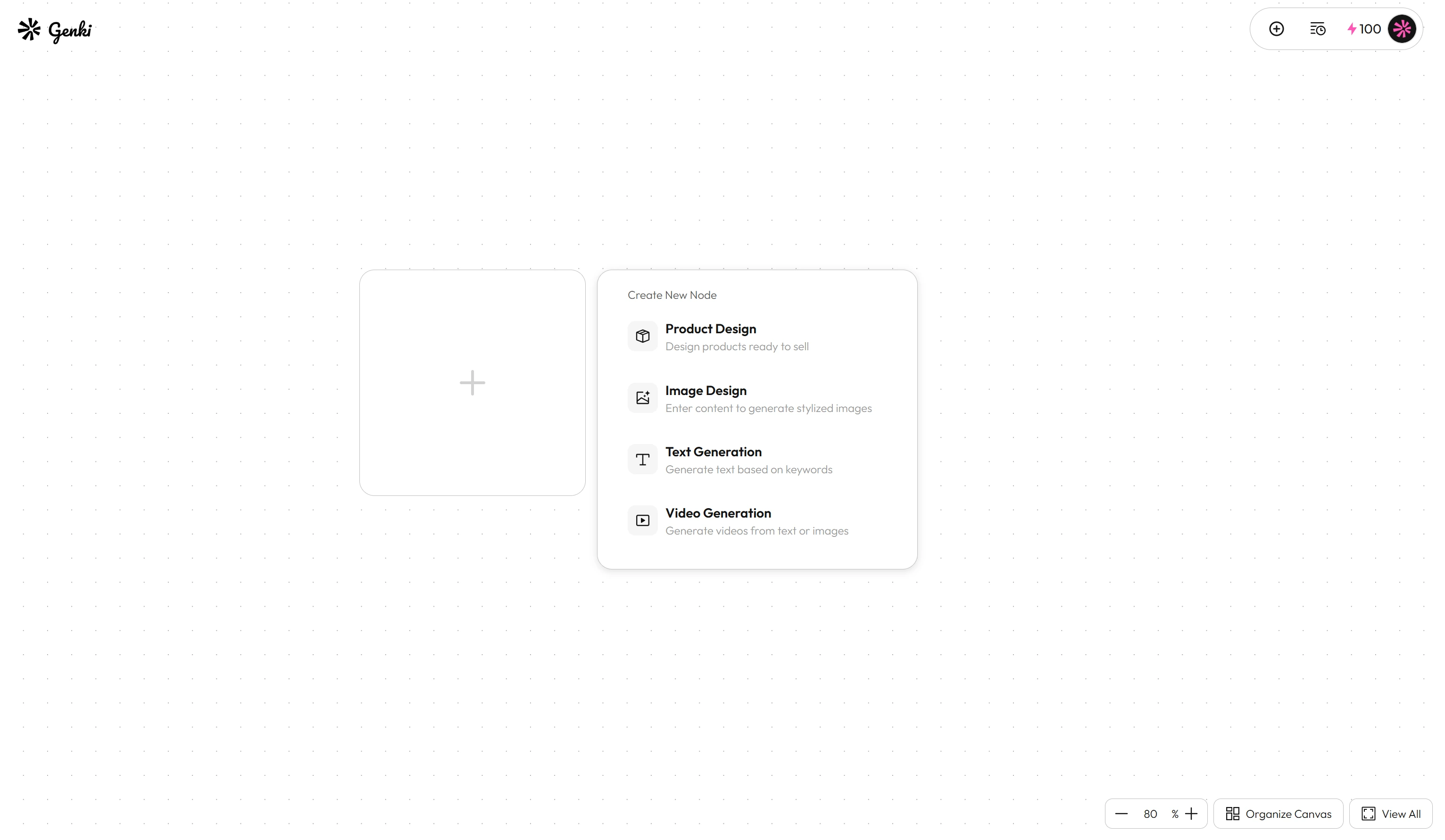
當你想對創作過程有更多控制時,請選擇自由模式。
在畫布上,你可以為產品設計、圖像設計、文字生成和影片生成添加獨立的節點。這讓你可以決定使用哪些步驟以及它們如何連接。
最適合:
- 有經驗的創作者
- 更複雜的專案
- 測試不同的創意方向
- 想要檢視每個關鍵階段的使用者
🎛️ 自由模式給你最大的彈性,但也需要你做出更多決定。
自動模式:快速完成上架
當你已經有圖像,或想讓平台自動完成更多產品設定時,請選擇自動模式。
上傳現有設計或建立新設計,選擇產品和款式,設定價格,然後繼續完成上架。
最適合:
- 現有圖稿
- 快速建立產品
- 準備多個產品款式
- 偏好精簡流程的創作者
⚡ 當你的主要目標是快速準備可銷售的產品時,自動模式是最短的路徑。
🛍️ 從想法推進到產品上架
如何使用 Genki 建立產品的基本流程很簡單:
💭 輸入想法或上傳圖稿 → 👕 選擇產品 → 🎨 檢視設計 → 💰 設定款式和價格 → 📝 準備上架
在完成產品之前,請檢查:
- 設計位置是否正確?
- 在每種顏色上是否仍然清晰?
- 產品款式是否必要?
- 零售價格是否留有合適的利潤?
- 標題、描述和圖片是否準確?
產品準備好之後,它可以成為你商店或更廣泛產品系列的一部分。你也可以透過 GenkiMall 探索其他創作者的產品。
❓ 常見問題
哪種 Genki 模式最適合初學者?
Agent 模式通常是最容易的起點,因為它會引導使用者完成產品選擇和創作。
我可以上傳自己的圖稿嗎?
可以。你可以上傳現有設計、套用到可用的產品上,並在準備上架前調整產品選項。
我可以為不同專案切換模式嗎?
可以。你可以根據每個專案選擇模式。一個想法可能適合使用 Agent 模式,而現有設計透過自動模式準備可能更快。